
今回はこのウェブサイトを開設した経緯を交え、ウェブサイト開設の際、安く済ませる方法をご紹介します。
Googleのデベロッパー組織アカウントを取得する際には、組織のウェブサイトが必須になります。 私は個人でウェブサイトを所有していないので、その時のメッセージ添え書きにあったGoogleアプリのGoogleSitesを使ってウェブページを作成しました。
■GoogleSitesを使って無料で作っても結局有料プランに加入しないと通らない。
組織のウェブサイトをデベロッパーアカウントに記載するには、ウェブサイトの所有者がアカウント本人であることを証明しなければなりません。その手順はGoogleSearchConsoleでプロパティの追加が必要となります。
しかし、URLプレフィックスで登録を試みるも、内部エラーが多発して、立ち往生することになります。(GA4を使ってトラッキングしても、SearchConsoleで内部エラーが出ます。)
内部エラーは待てば時間が解決するようなことが書いてありましたが、おそらく、ドメインを持たなければ内部エラーは解消しないものと思います。(サポートに泣き寝入りすれば、その場は凌げるかもしれませんが・・、どのみち、組織のドメインメールが必要と言われ、結局ドメインの取得が必要になります・・・)
DDNSでサブドメインを作り、DNSプロパティで追加させる裏技を見つけましたが、ウェブサイトの動作が何やらおかしい。(サブドメインのURLでページアクセスができません。)
https://qiita.com/nao_hanpen/items/77ce383ad07b6bbe57d4
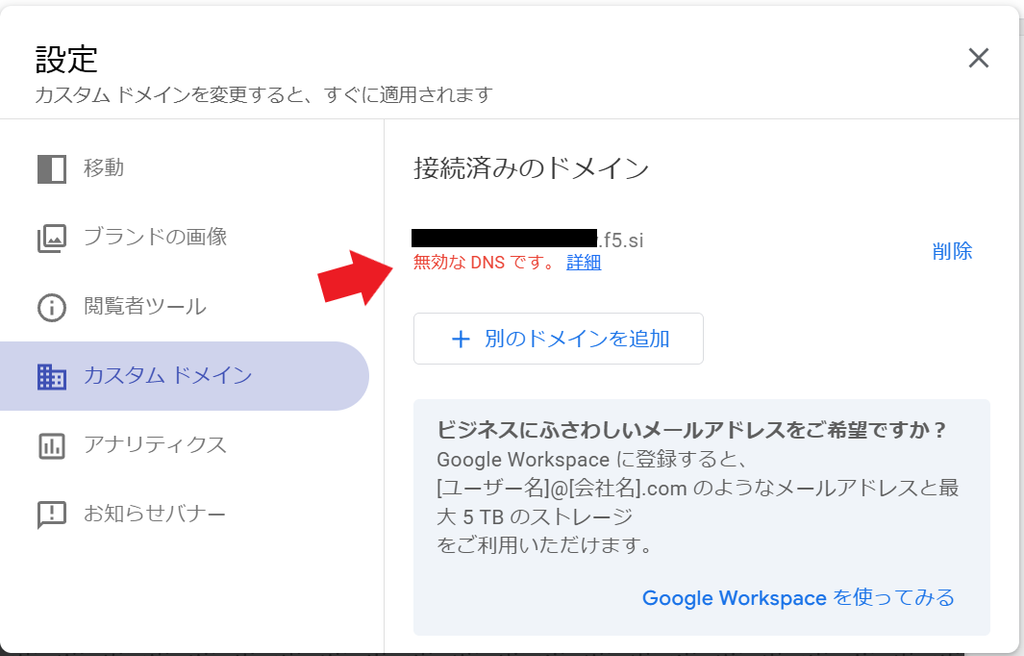
画像下に書かれているように、Google Workspaceの有料プランに加入してドメインを取得するように誘導してきます。プランは最安で月額800円(税込み880円)。一流企業なら、即断即決で契約すると思われますが、活動資金が乏しい貧乏人はこの出費はあまりに大きすぎる・・・。(バーチャルオフィス・ビジネス専用スマホの契約もあるので・・・)
■そこで辿り着いたのが無料レンタルサーバのXREA。
XREA Freeプラン(月額、初期費用0円)、ドメイン(.com契約 初年度790円、2年目更新料1986円 (値上げ予定らしい))で.comドメインを取得&WordPressでホームページ開設!
Google Workspace 月額800円 ⇒ XREA 年額790円
\(^o^)/わーい!!
あとは、SearchConsoleでDNSのプロパティを追加して・・・・って手順が見当たらない(TXTレコードの設定の仕方がわからない。)
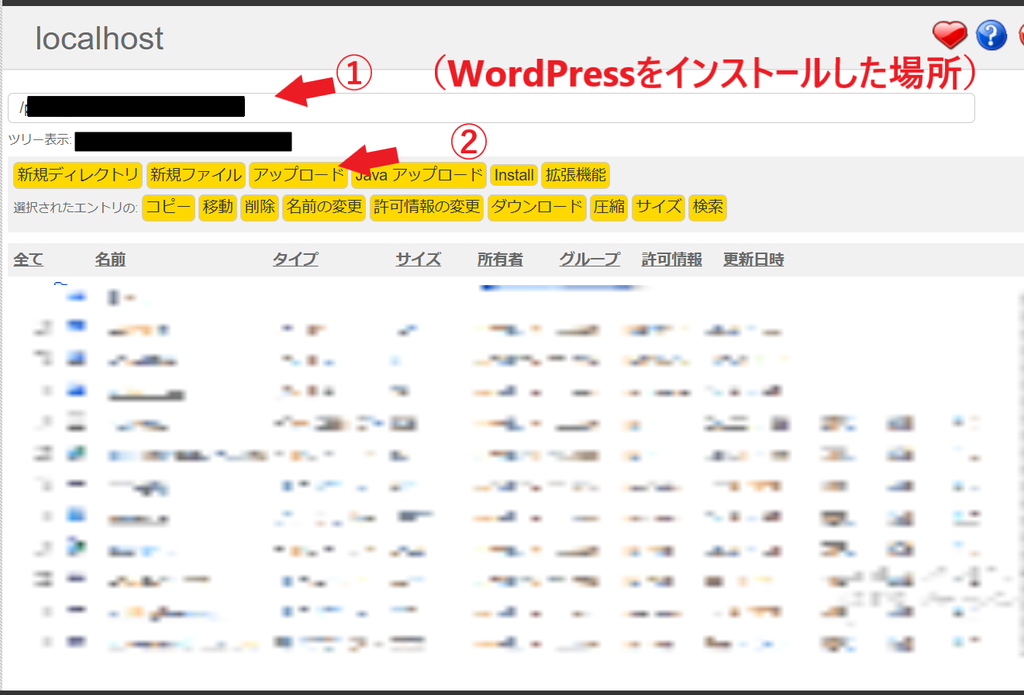
なので、URLプレフィックスを選択して、指示されたverificatio用のhtmlファイルを指定された場所に置けばOK。
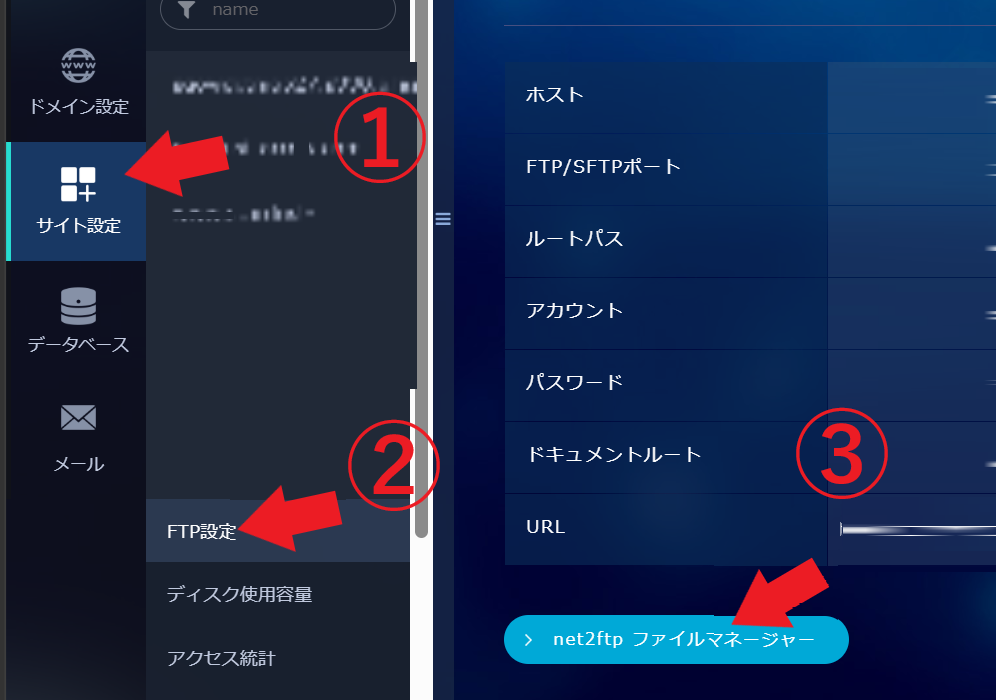
XREAのコンパネを起動し、FTPサーバのコントロール画面を開いて、下図のように操作します。
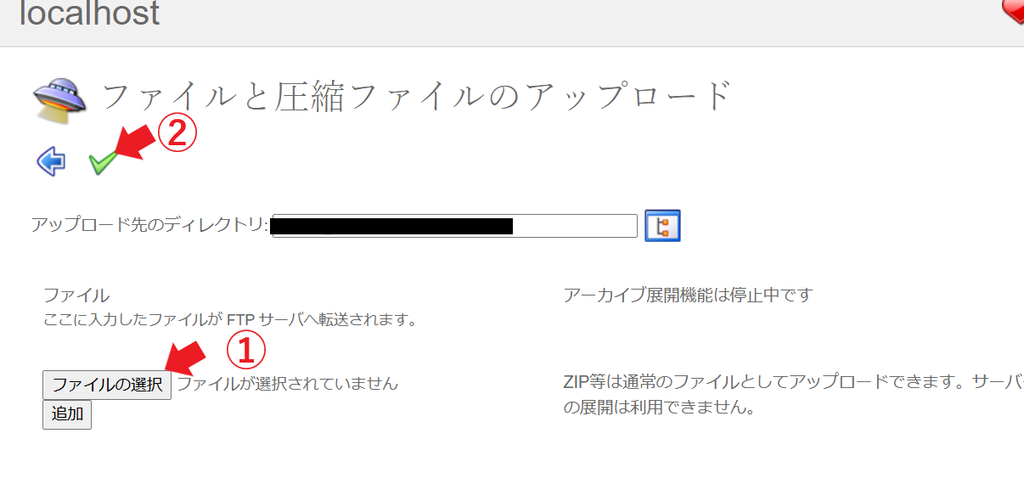
SearchConsoleで確認を押せば所有者の証明は完了します。
以上、一例を紹介しました!
同じような状況で悩んでいる人のお力になれば幸いです。
 BOB
BOB